引言
在加密货币的世界里,钱包的选择和使用至关重要。目前,MetaMask已经成为许多人用来管理以太坊及其代币的热门选择。不过,有些用户可能会发现MetaMask默认不支持EOS(柚子币)。那我们该如何在MetaMask中显示EOS呢?本指南将为你仔细讲解如何实现这一目标。
理解MetaMask和EOS
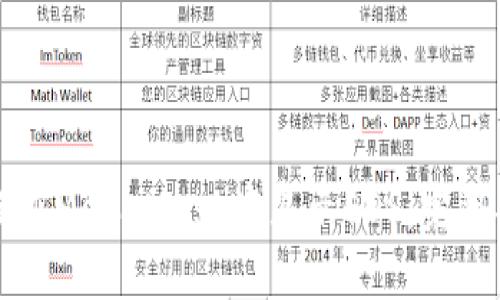
首先,MetaMask是一个浏览器扩展和移动应用,它充当以太坊区块链的桥梁。用户可以用它来存储、管理以太坊及ERC20代币。而EOS作为另一种独立的区块链,采用了不同的技术和架构。因此,MetaMask天生不支持EOS。但别担心,我们可以找到一些解决办法。
了解EOS的基础知识
在着手实际操作之前,了解一些EOS的基本概念是非常有必要的。EOS是一种区块链平台,旨在提供可扩展的去中心化应用(DApp)的开发环境。它的共识机制不同于传统的挖矿方式,采用的是委托权证明(DPoS),使得交易速度更快、成本更低。
步骤一:准备工作
在开始之前,你需要确保以下几点:
- 已下载并安装MetaMask扩展或应用。
- 拥有一个已经设置好并且运作正常的MetaMask账户。
- 了解如何使用基础的加密货币概念,比如私钥和公钥。
步骤二:连接EOS钱包
由于MetaMask无法直接显示EOS,你可以选择将你的EOS账户连接到支持的市场或者其他钱包。市面上有不少钱包支持EOS,比如Bybit、Huobi Wallet等。在这些钱包里,你可以存储EOS,同时也能实现与MetaMask的间接交互。
步骤三:使用跨链桥
一些用户可能希望在MetaMask中直接使用EOS资产,这时就需要借助跨链桥。通过跨链桥,你可以将EOS转换为以太坊网络上的一种代币,例如Wrapped EOS (wEOS)。
- 找到一个受信任的跨链桥平台,比如AnySwap、RenBridge等。
- 按照桥的要求进行操作,比如输入你的EOS地址,选择想要转换的数量。
- 提交交易后,稍等片刻,你的wEOS将会出现在你的MetaMask账户中。
步骤四:在MetaMask中添加wEOS
当你成功通过跨链桥将你的EOS转换为wEOS后,接下来的步骤便是将其添加到MetaMask中。
- 打开MetaMask,点击“资产”标签。
- 选择“添加资产”选项。
- 在自定义token部分,输入wEOS的合约地址(你可以在etherscan.io找到)。
- 点击“下一步”,确认添加资产。
步骤五:使用wEOS进行交易
现在,你的MetaMask中已经成功显示出wEOS了!这意味着你现在可以使用它来进行各种操作,比如交易、抵押或者参与DeFi项目。
如何注意安全性
在操作加密货币时,安全性至关重要。以下是一些小贴士,帮助你保障自身资产安全:
- 不要随意分享你的私钥或助记词,保持它们的秘密。
- 尽量启用双重认证,增强账户的安全性。
- 定期更新你的密码,确保密码复杂且难以猜测。
总结
尽管MetaMask不原生支持EOS,但利用跨链技术,你依然可以在其上显示和管理EOS资产。通过不断探索和实践,你将更好地掌握这些工具。希望这篇指南能为你提供帮助,让你的加密资产管理变得更加轻松自如。无论你是新手还是老手,适应和进步永远是最重要的。
加密世界变化莫测,始终保持学习的心态,能够让你在这个行业中走得更远。希望你在探索新的加密领域时猎取更多的知识和经验,随时欢迎你再次来查阅更多信息!